Home Assistant Dashboard: Grundlagen, Cards und Custom Dashboards

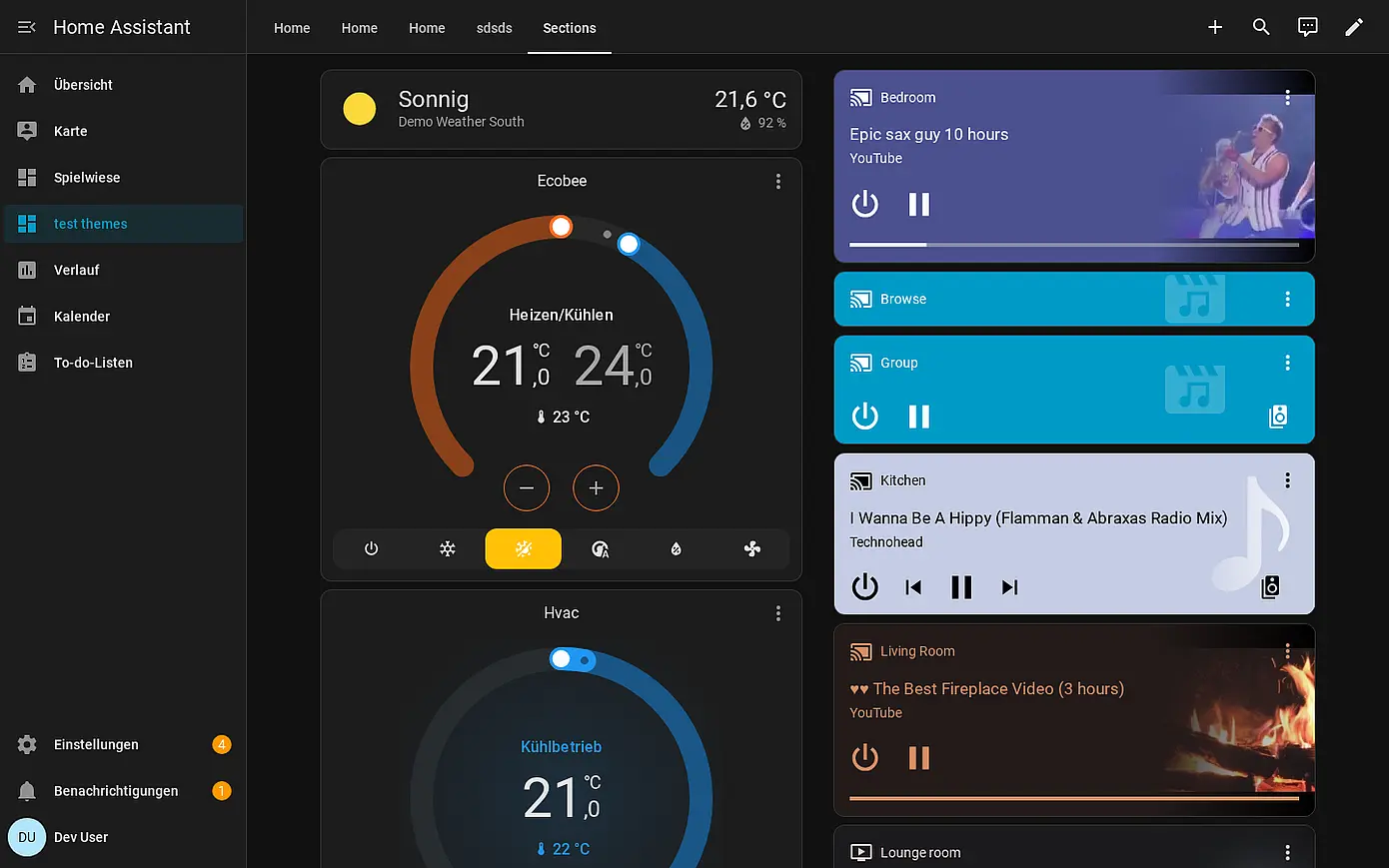
Wenn du Home Assistant zum ersten Mal öffnest, siehst du ein Dashboard. Kein leeres Textfenster, keine Kommandozeile. Sondern eine grafische Oberfläche, die dir direkt zeigt, was in deinem Zuhause los ist. Welche Lichter brennen. Wie warm es im Wohnzimmer ist. Ob das Garagentor noch offen steht.
Genau das ist die Stärke von Home Assistant: Du bekommst nicht nur eine leistungsstarke Automatisierungsplattform. Du bekommst auch eine visuelle Schaltzentrale, die du komplett nach deinen Wünschen gestalten kannst. Und sie ist in den letzten Jahren so gut geworden, dass auch technikferne Familienmitglieder damit klarkommen.
Dieser Artikel zeigt dir den aktuellen Stand: wie Dashboards funktionieren, was sich zuletzt verändert hat und wie du dein eigenes aufbaust.
Von der Kommandozeile zum visuellen Steuerpanel
Wer Home Assistant von Anfang an kennt, weiß: Es war nicht immer so hübsch.
Als das Projekt 2013 startete, war es ein Python-Skript auf einem Raspberry Pi. Die Oberfläche war funktional, mehr nicht. Entitäten wurden automatisch aufgelistet, Schalter ließen sich klicken, Sensorwerte ablesen. Schön war das nicht. Aber es funktionierte.
Das erste große Umdenken kam 2018. Damals startete das Entwicklerteam ein Experiment unter dem Codenamen „Lovelace". Die Idee: Die UI komplett von der Konfiguration trennen. Nicht mehr in der configuration.yaml festlegen, wie das Dashboard aussieht. Stattdessen alles im Browser konfigurieren, live und ohne Neustart.
Im Januar 2019 wurde Lovelace offiziell als neue Standard-Oberfläche eingeführt. Das war ein echter Wendepunkt. Plötzlich konnten Nutzer ihre Dashboards mit Cards gestalten, Themes anpassen, eigene Karten aus der Community einbinden. Eine ganze Szene entstand rund um die Frage: Wie kann ein Home Assistant Dashboard aussehen?
Die Antwort in der Community: spektakulär. Wandtafeln mit raumfüllenden Grundrissgrafiken, Glasmorphism-Designs, animierte Statusanzeigen. Manches war beeindruckend, manches eher Spielerei. Aber die Kreativität explodierte.
Allerdings hatte Lovelace ein Problem, das sich erst langsam zeigte: Das Masonry-Layout, das Karten wie auf einem Pinterest-Board in Spalten stapelt, war schwer vorhersehbar. Eine Karte, die zufällig einen Pixel höher ist als erwartet, verschiebt das gesamte Layout. Auf verschiedenen Bildschirmgrößen sieht dasselbe Dashboard komplett anders aus. Nutzer behalfen sich mit Workarounds, Stack-Cards und viel Trial and Error.
2022 kam die nächste Umbenennung. „Lovelace" war für Einsteiger ein seltsamer Begriff — benannt nach der Mathematikerin Ada Lovelace, was aber kaum jemand wusste. Das Entwicklerteam taufte es schlicht um: Dashboard. Keine Funktion änderte sich, aber der Begriff war für neue Nutzer sofort verständlich.
Und seit 2024 läuft ein tiefgreifender Umbau, der noch andauert. Mehr dazu gleich.
Was ein Dashboard eigentlich ist
Kurz die wichtigsten Grundbegriffe.
Ein Dashboard ist eine Seite in der Home Assistant Oberfläche. Du kannst mehrere Dashboards haben. Eines für den Alltag, eines speziell fürs Schlafzimmer, eines für die Technik im Keller. Jedes Dashboard erscheint als eigener Eintrag in der linken Seitenleiste.
Ein Dashboard besteht aus Views (Ansichten). Das sind die Tabs oben im Dashboard. Jede View hat ihr eigenes Layout und ihre eigenen Karten.
Eine Card ist das kleinste Bauelement. Sie zeigt Informationen an oder ermöglicht Steuerung. Eine Card kann ein einzelnes Gerät darstellen, eine Gruppe von Geräten, einen Graphen, eine Karte deiner Wohnung oder schlicht eine Schaltfläche.
Badges sind kleine Statusanzeigen, die oben in einer View erscheinen. Sie zeigen Zustände auf einen Blick — und lassen sich je nach Entität auch direkt zur Steuerung tippen.
Und dann gibt es noch Sections — Gruppen von Cards innerhalb einer View. Dazu gleich mehr.
Die eingebauten Dashboards
Home Assistant bringt von Haus aus mehrere Dashboards mit. Du musst nichts konfigurieren, sie sind einfach da.
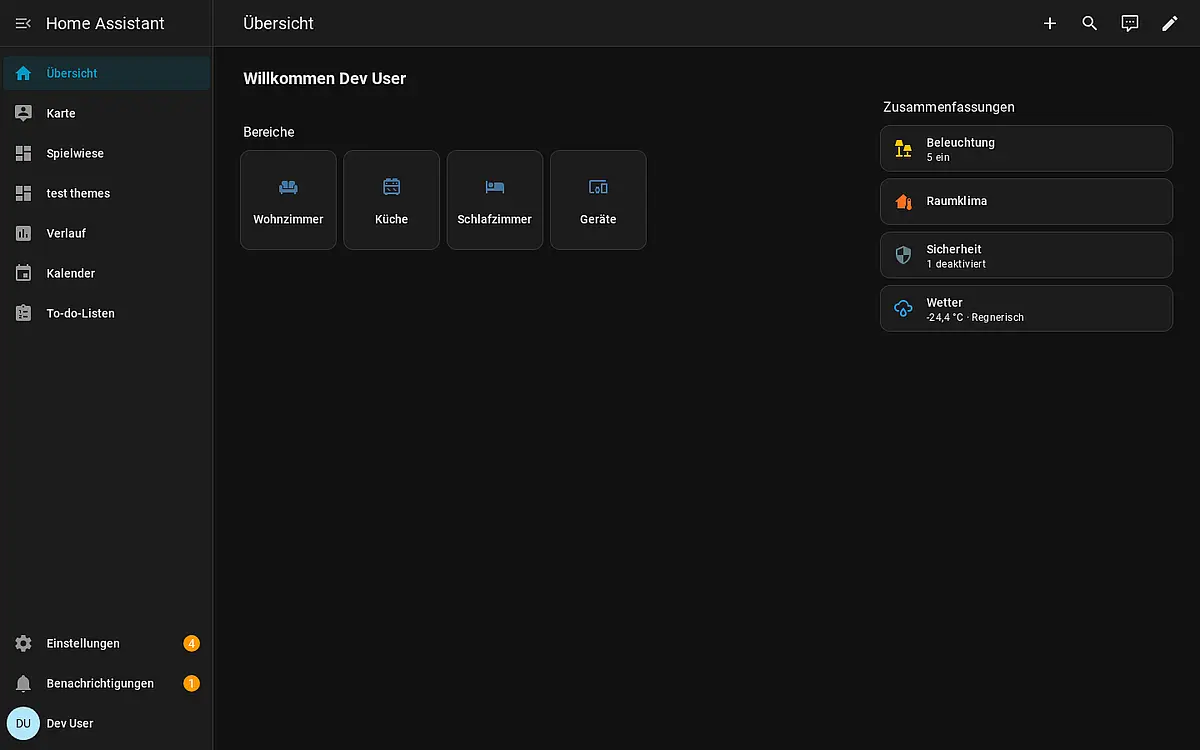
Das Home Dashboard
Das ist dein Startpunkt. Früher hieß es „Overview", seit einigen Releases wird es als „Home" bezeichnet. Es wird automatisch generiert, basierend auf deinen Areas (Räumen), Geräten und Entitäten.
Stell dir vor, du richtest Home Assistant frisch ein und fügst deine ersten Geräte hinzu. Du weist sie Räumen zu. Das Home Dashboard zeigt sie dir sofort, übersichtlich nach Raum gegliedert, ohne eine einzige Zeile Konfiguration.
Seit 2026.2 ist dieses Dashboard offiziell der Standard für alle Neuinstallationen. Wer Home Assistant schon länger nutzt und sein altes Overview-Dashboard noch nie angepasst hat, bekommt einen Hinweis, ob er wechseln möchte.
Das Energy Dashboard
Speziell für Energiedaten. Stromverbrauch, Solareinspeisung, Gasverbrauch, Wasserverbrauch. Alles in übersichtlichen Graphen und Sankey-Charts. Du brauchst passende Sensoren dafür, aber wenn die eingerichtet sind, ist das Dashboard sofort nützlich.
Mit 2026.3 hat das Energy Dashboard einen kleinen Sprung gemacht: Im „Now"-Tab gibt es neue Badges, die Verbrauch in Echtzeit anzeigen. Und Wasser hat jetzt seinen eigenen Sankey-Chart.
Das Map Dashboard
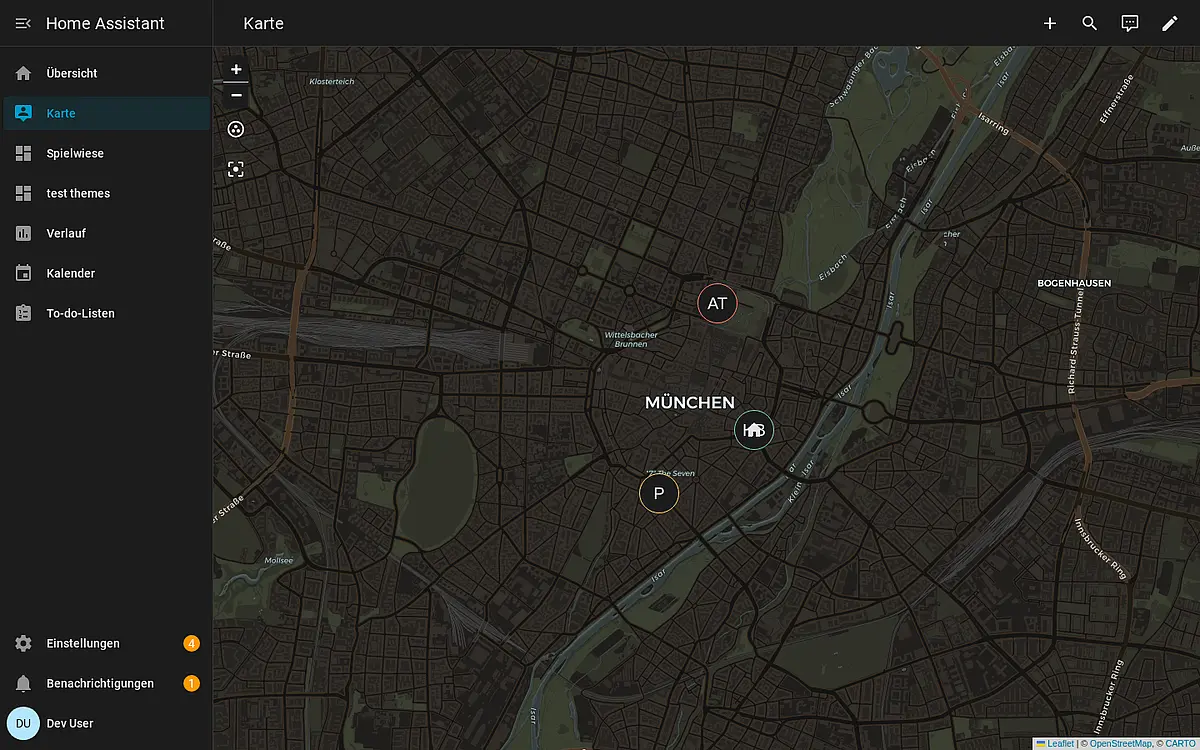
Zeigt dir, wo sich Personen und Geräte befinden — auf einer Karte. Nützlich, wenn du Anwesenheitserkennung nutzt oder Fahrzeuge trackst. Du kannst es frei anpassen.
Lights, Climate, Security und Maintenance
Diese vier Dashboards sind weniger bekannt, weil sie standardmäßig nicht in der Seitenleiste erscheinen. Du findest sie unter Einstellungen → Dashboards. Sie zeigen automatisch alle Geräte des jeweiligen Typs, gegliedert nach Etagen und Räumen. Praktisch als schneller Überblick, auch ohne eigene Konfiguration. Mit Home Assistant 2026.5 ist Maintenance dazugekommen – ein eigenes Dashboard für deine Batterien, das schwache Akkus automatisch findet und nach Räumen sortiert anzeigt.
Das Home Dashboard im Detail: Was sich in 2025/2026 verändert hat
Wenn du Home Assistant schon länger nutzt und das Home Dashboard lange ignoriert hast, lohnt sich ein neuer Blick. Es hat sich erheblich verändert.
Mobile: Summary Cards statt Tabs
Auf dem Smartphone sah das Dashboard früher eher nach einer langen Liste aus. Tab-Navigation, viel Scrollen, Informationen versteckt hinter extra Tippen.
Seit 2026.1 ist das Geschichte. Auf Mobilgeräten erscheinen oben sogenannte Summary Cards. Lichter. Klima. Sicherheit. Media Player. Wetter. Energie. Du siehst sofort, wie viele Lichter brennen, welche Temperatur du eingestellt hast, ob irgendwo eine Tür offen ist. Kein einziges zusätzliches Tippen.
Darunter folgen deine Favoriten und die Räume. Der Einstieg ist damit deutlich flüssiger geworden.
Auf dem Desktop ändert sich nichts: Die Summary-Informationen erscheinen dort in der Seitenleiste unter „For you".
Die Devices-Seite
Wer viele Geräte hat, kennt das Problem: Geräte ohne Raum verschwinden irgendwie im Nirwana. Man findet sie nur noch über die Geräteliste in den Einstellungen.
Auch das ist jetzt gelöst. Das Home Dashboard hat eine neue „Devices"-Seite, die alle Geräte auflistet, die keinem Raum zugeordnet sind. Praktisches Aufräumwerkzeug.
Area Cards mit gezielter Entity-Auswahl
Früher war eine Area Card entweder „alle Lichter" oder „alle Schalter". Kein Mittelweg.
Seit 2026.2 kannst du einzelne Entitäten auswählen, die als Steuerelemente erscheinen. Du willst in der Wohnzimmer-Card nur die Deckenlampe und die Stehlampe, nicht aber den Smart Plug des Fernsehers? Kein Problem mehr.
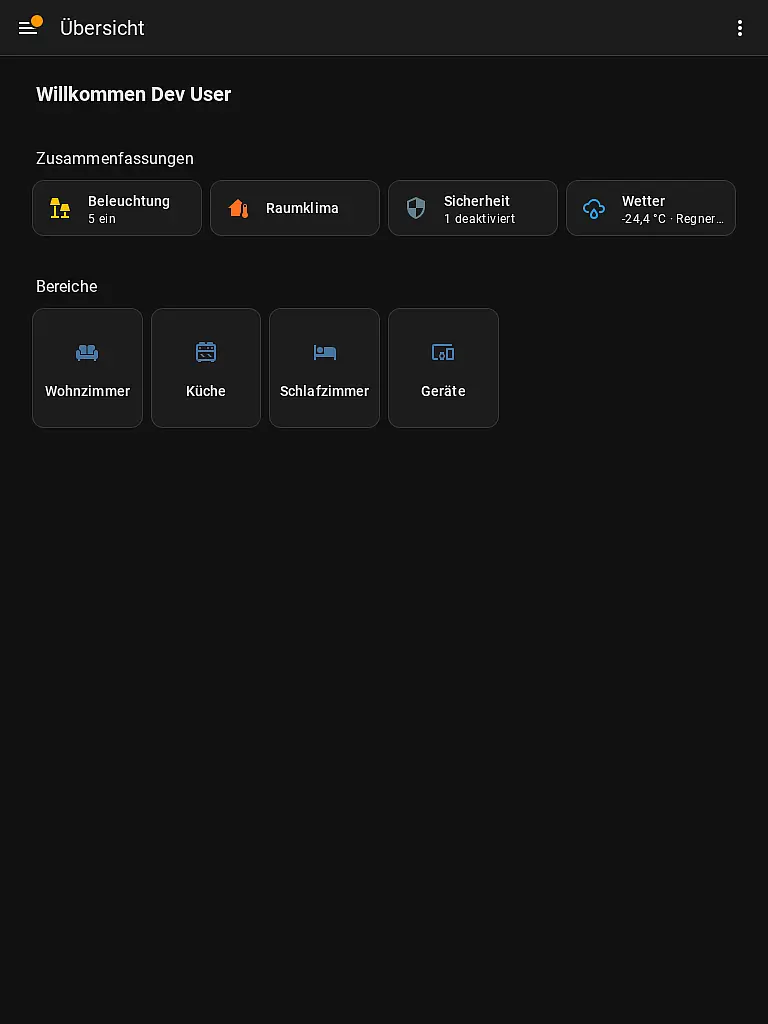
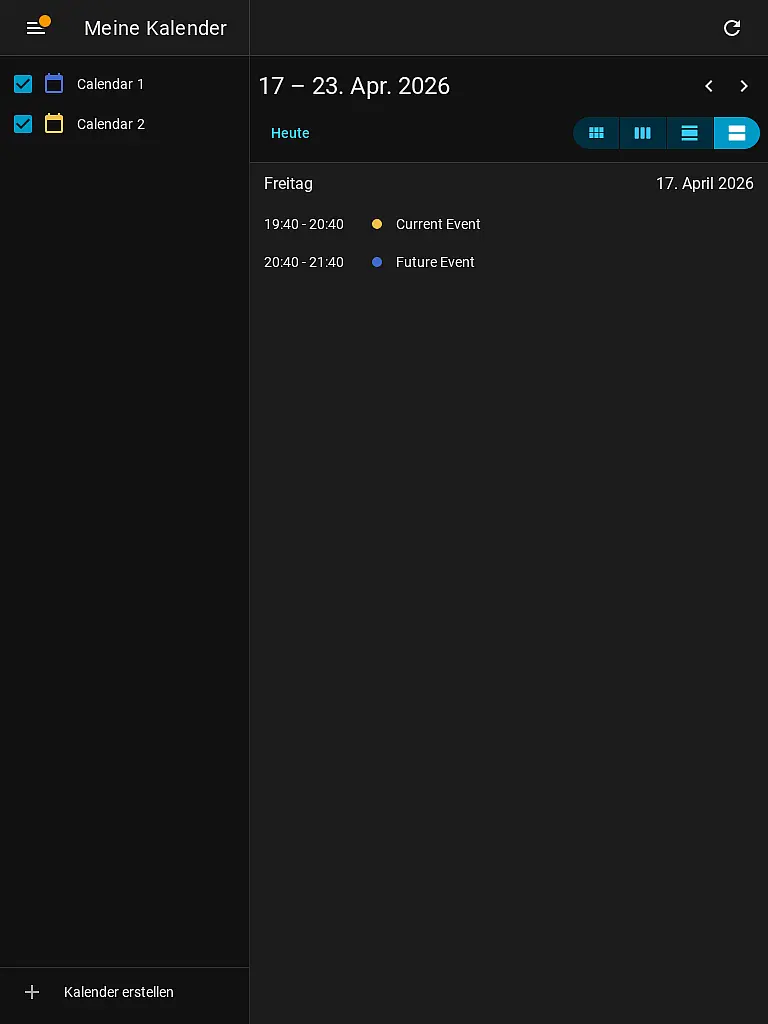
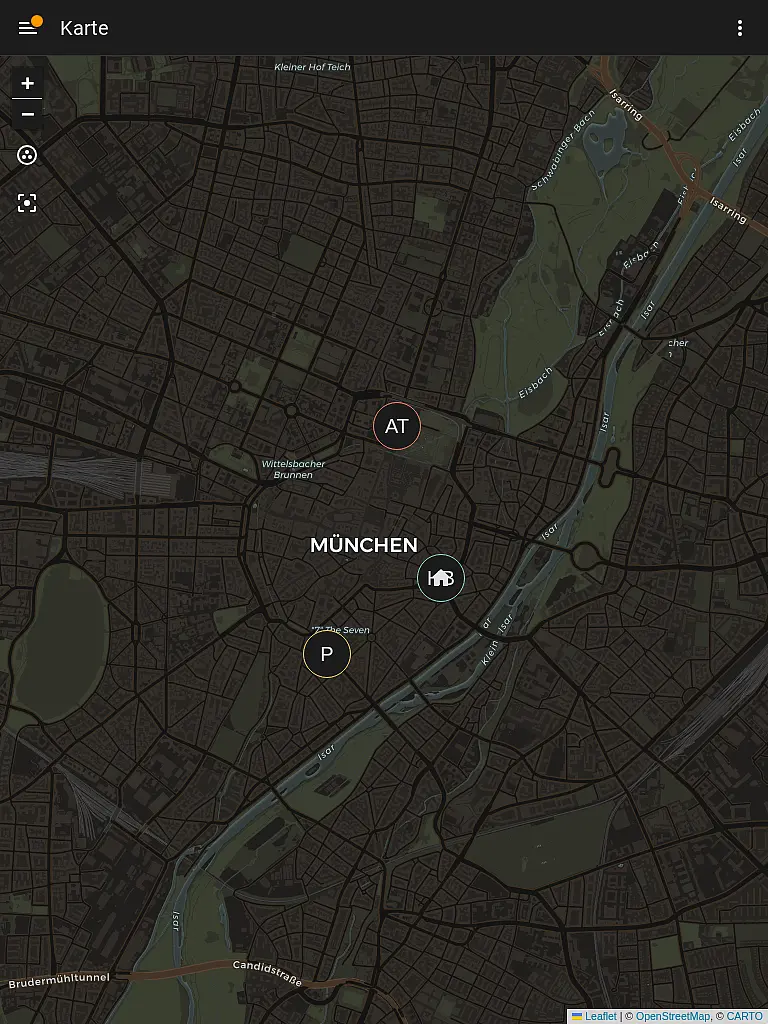
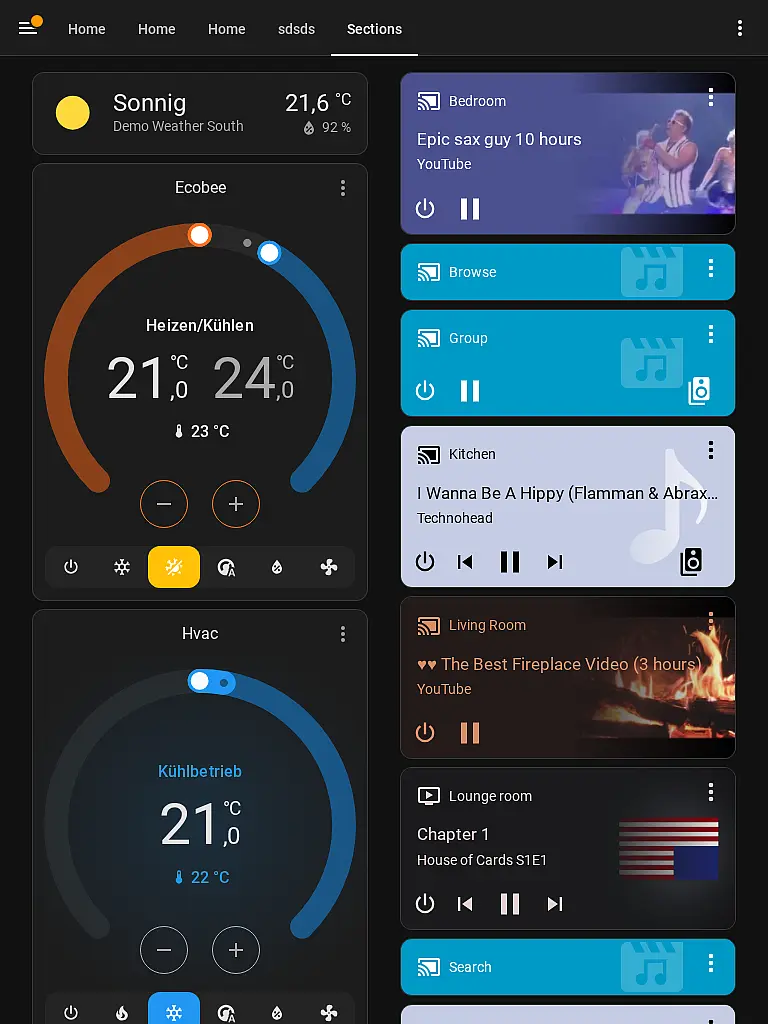
Beispiele für Dashboards
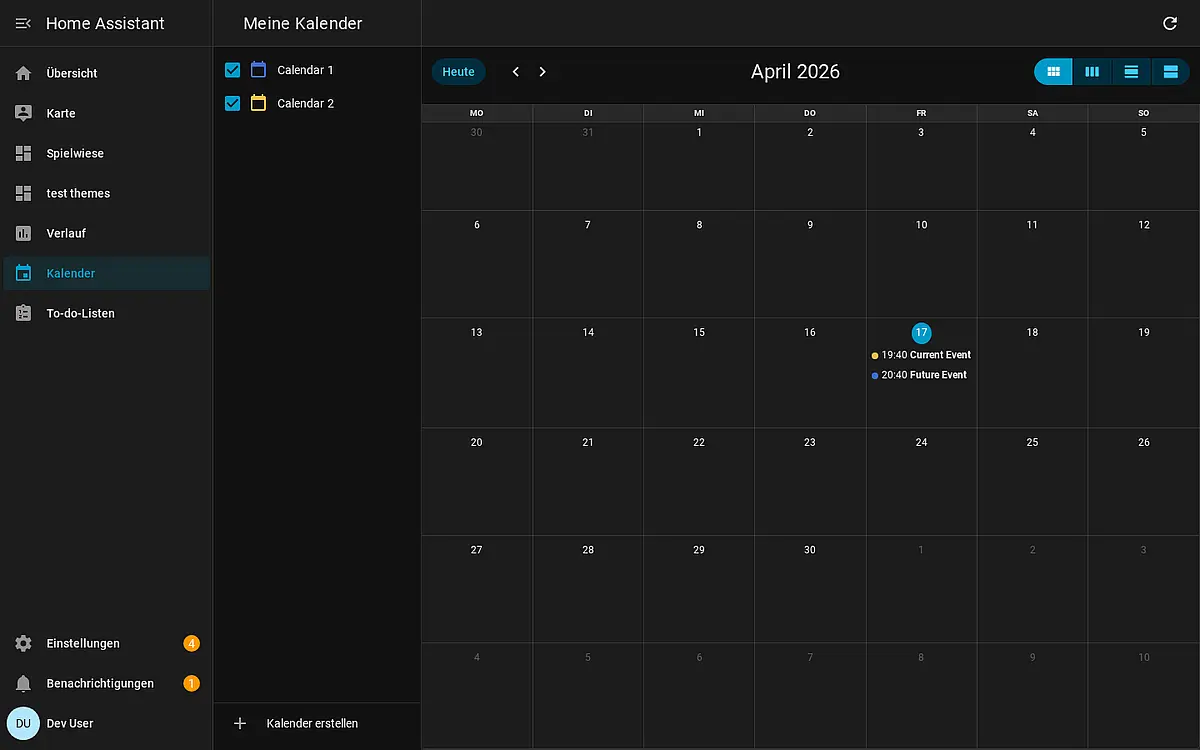
Screenshots für Home, Kalender, Karte & Custom Board auf Section-Basis - in Sets Tablet & Desktop:
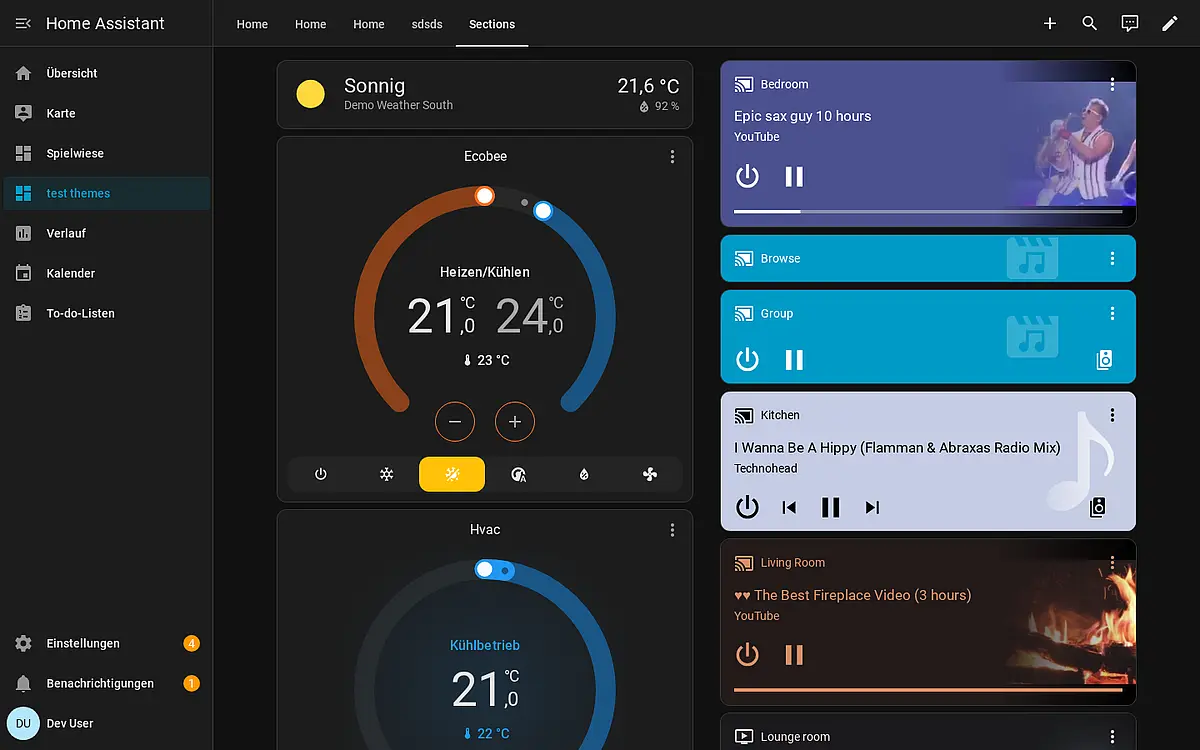
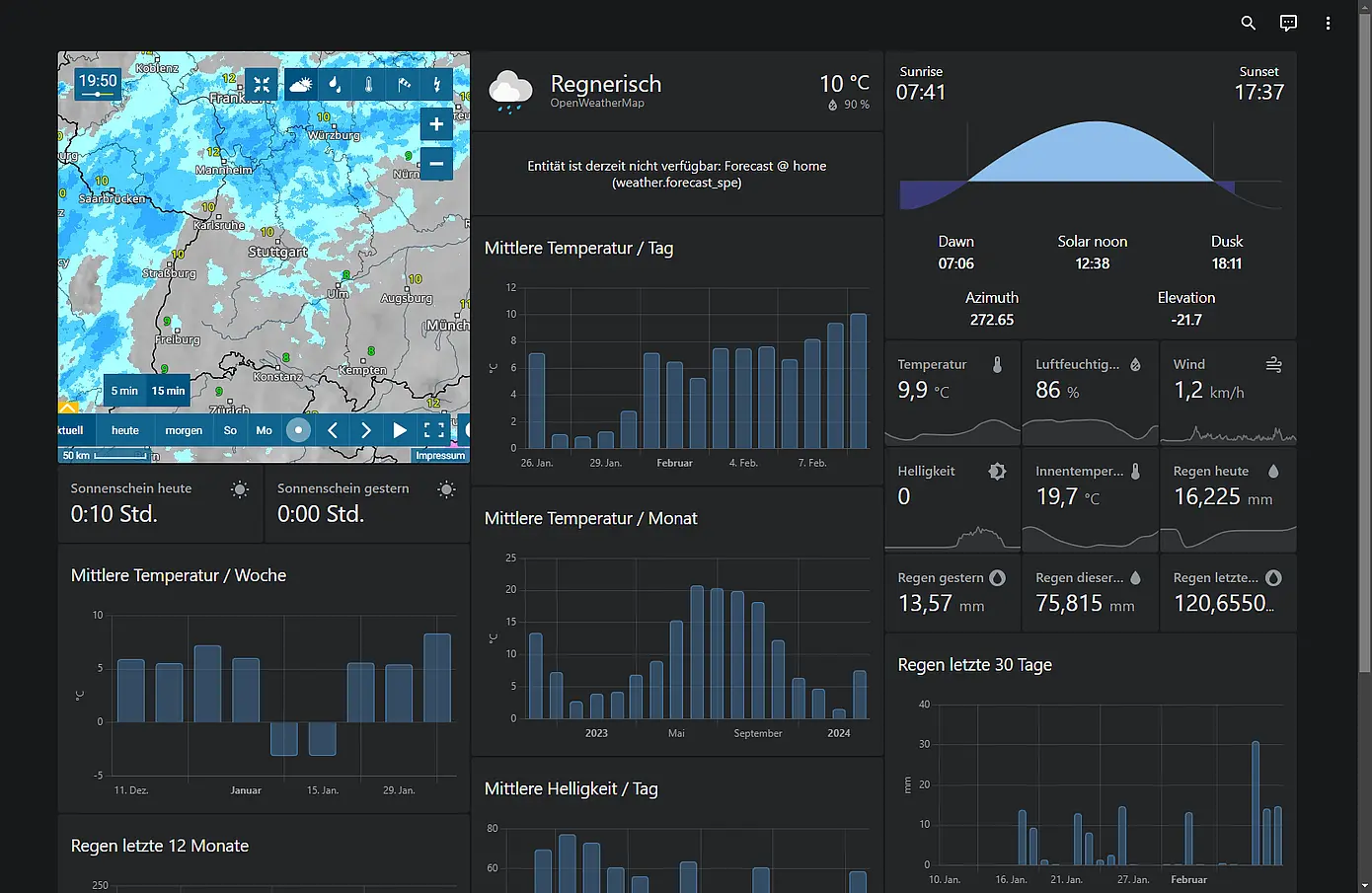
Custom Dashboards aufbauen
Das automatisch generierte Home Dashboard ist gut. Für viele Haushalte reicht es. Aber es hat Grenzen.
Du willst einen Grundriss deiner Wohnung als Hintergrund? Geht automatisch nicht. Du willst auf einem Wandtablet eine vollständig eigene Ansicht ohne Seitenleiste? Musst du selbst bauen. Du willst spezifische Daten kombinieren, die thematisch nichts miteinander zu tun haben? Dann brauchst du ein Custom Dashboard.
Der Aufwand ist kleiner als du denkst. Du brauchst keine Programmierkenntnisse. Der Dashboard-Editor in Home Assistant ist ein visuelles Werkzeug. Karten hinzufügen, verschieben, konfigurieren — alles per Klick. YAML-Kenntnisse sind ein Plus, aber kein Muss.
Das Sections-Layout: Der neue Standard
Lange Zeit war Masonry das dominierende Layout für Custom Dashboards. Masonry stapelt Karten in Spalten, ähnlich wie Pinterest-Boards. Das Problem: Die Anordnung hängt von der Kartenhöhe ab. Eine Karte, die einen Pixel höher ist als gedacht, kann das gesamte Layout verschieben. Und auf verschiedenen Bildschirmgrößen sah das Ergebnis komplett anders aus.
Das Sections-Layout kam im März 2024 mit dem Release 2024.3 als experimentelles Feature — mit ausdrücklicher Warnung: kein produktiver Einsatz empfohlen, erst mal Feedback sammeln. Der interne Codename: „Project Grace". Die Entwicklerin Madelena Mak hatte die Aufgabe, das Grundproblem des Masonry-Layouts zu lösen — ohne die bisherige Flexibilität zu opfern.
Das Ergebnis ist ein Rastersystem. Jede Section teilt sich in zwölf virtuelle Spalten auf. Eine Tile Card kann zwei Spalten breit sein, oder vier, oder sechs. Du entscheidest per Drag auf dem Layout-Schieberegler. Das Raster hält die Proportionen auf allen Bildschirmgrößen stabil.
Mit Release 2024.11 verließ Sections den experimentellen Status. Ab dann war es der empfohlene Standard für neue Dashboards. Die alten View-Typen — Masonry, Sidebar, Panel — gibt es weiterhin. Du kannst sie noch nutzen. Aber wer neu anfängt, sollte direkt mit Sections starten.
Das Prinzip ist einfacher zu verstehen als es klingt: Du hast eine View. Darin erstellst du Sections (Abschnitte). In jede Section packst du Cards. Sections liegen nebeneinander oder untereinander, je nach Bildschirmbreite. Cards innerhalb einer Section kannst du in ihrer Größe anpassen. Das Ergebnis ist vorhersehbar und auf allen Bildschirmgrößen konsistent.
Seit 2026.4 kannst du einzelnen Sections außerdem eine Hintergrundfarbe geben — praktisch, um zusammengehörige Bereiche optisch zu gruppieren, ohne extra Überschriften zu brauchen.
| Sections | Masonry | Panel | Sidebar | |
|---|---|---|---|---|
| Status | Standard (seit 2024.11) | Legacy | Spezialfall | Spezialfall |
| Layout | Raster mit Spalten und Abschnitten | Automatische Spalten nach Kartenhöhe | Eine Karte, volle Breite | Zwei Spalten: breit links, schmal rechts |
| Anordnung | Manuell per Drag & Drop | Automatisch, abhängig von Kartenhöhe | Nur eine Karte möglich | Manuell, feste Zwei-Spalten-Struktur |
| Responsiv | Ja — bricht sauber auf kleinere Bildschirme um | Eingeschränkt — Layout ändert sich je nach Bildschirmbreite | Ja — Karte füllt immer die volle Breite | Eingeschränkt — Spaltenbreiten sind fest |
| Kartengrößen anpassbar | Ja — Breite und Höhe frei einstellbar | Nein — Höhe bestimmt die Position | Nein — immer volle Breite | Nein — fest durch Spaltenstruktur |
| Badges | Ja | Ja | Nein | Nein |
| Hintergrundfarbe pro Abschnitt | Ja (seit 2026.4) | Nein | Nein | Nein |
| Typischer Einsatz | Alle neuen Custom Dashboards | Ältere Dashboards, die noch nicht migriert wurden | Karte, Grundriss, einzelne Vollbild-Ansicht | Dashboards mit fester Navigationsstruktur links |
| Migration möglich | — | Zu Sections konvertierbar | Zu Sections konvertierbar | Zu Sections konvertierbar |
Cards: Was Home Assistant mitbringt
Eine View ohne Cards ist leer. Home Assistant bringt eine ganze Bibliothek davon mit.
Die Tile Card ist die erste Empfehlung für neue Dashboards. Sie zeigt den Zustand einer Entität an, ermöglicht direkte Steuerung per Tippen und unterstützt „Features" — kleine Steuerelemente direkt auf der Karte. Bei einem Licht zum Beispiel ein Helligkeitsregler, bei einer Jalousie eine Auf/Ab-Steuerung. Sie deckt 80 Prozent der Alltagsfälle ab.
Die Entities Card ist die klassische Listenkarte. Du packst mehrere Entitäten in eine Karte, sie werden untereinander aufgelistet. Weniger modern als Tile, aber manchmal genau das Richtige für kompakte Informationsdichte.
Die Area Card zeigt einen Raum als Card — standardmäßig mit Kamerabild oder neutralem Hintergrund. Mit ein bis zwei Taps erreichst du alle Geräte des Raums. Seit 2026.2 wählst du gezielt, welche Entitäten als Steuerelemente erscheinen.
Die History Graph Card zeigt den Verlauf einer oder mehrerer Entitäten über die Zeit. Gut für Temperaturen, Luftfeuchtigkeit oder Energiedaten.
Die Gauge Card ist ein Tacho-Display für einzelne Werte — ideal für Prozentwerte wie Luftfeuchtigkeit, Akkustand oder CO₂-Konzentration. Du definierst Farbsektoren, die sofort zeigen, ob ein Wert im grünen oder roten Bereich liegt.
Die Markdown Card erlaubt Freitext mit Templates — dynamische Inhalte direkt im Dashboard. Etwas nerd-ig, aber überraschend nützlich.
Die Conditional Card zeigt eine Card nur, wenn eine Bedingung erfüllt ist. Die Jalousien-Steuerung erscheint nur, wenn die Sonne über dem Horizont steht. Das Fenster-offen-Banner zeigt sich nur, wenn tatsächlich ein Fenster offen ist.
Die Picture Elements Card ist die mächtigste und aufwendigste Karte. Du lädst ein Bild hoch — zum Beispiel einen Grundriss — und platzierst darauf interaktive Elemente. Icons, die den Zustand von Geräten zeigen. Bereiche, die du antippen kannst, um Geräte zu steuern. Der Aufwand ist nicht zu unterschätzen, das Ergebnis kann aber spektakulär aussehen.
Custom Cards via HACS
Das eingebaute Card-Sortiment ist gut. Aber die Community hat über HACS (Home Assistant Community Store) eine beeindruckende Zahl eigener Cards entwickelt.
Mushroom Cards sind ein komplettes Card-Set in modernem, reduziertem Design. Viele Nutzer bauen ihre gesamten Dashboards damit auf.
Mini Graph Card liefert kompakte Graphen für Sensorwerte — schöner als die eingebaute History Graph Card, mit mehr Konfigurationsmöglichkeiten.
ApexCharts Card ist für komplexe Graphen: Balkendiagramme, Kombinationsgraphen, Heatmaps. Sehr mächtig, erfordert aber Einarbeitung.
Button Card ist eine hochkonfigurierbare Schaltfläche. Farbe, Icon, Text, Aktionen — alles steuerbar.
Card Mod ist kein eigener Kartentyp, sondern ein Modifier. Damit kannst du das CSS jeder beliebigen Card anpassen.
Auto Entities Card zeigt automatisch alle Entitäten, die bestimmte Kriterien erfüllen — zum Beispiel alles, was gerade aktiv ist.
Wichtig: HACS-Cards sind Community-Projekte, nicht vom Home Assistant Team gewartet. Bei größeren HA-Updates kann es gelegentlich zu Kompatibilitätsproblemen kommen. Lieber schrittweise einführen als zehn Cards auf einmal.
Favoriten direkt auf der Card
Seit 2026.4 lassen sich gespeicherte Favoriten direkt als Card-Feature anzeigen. Für Lichter kannst du Lieblingsfarben und Farbtemperaturen im Mehr-Infos-Dialog speichern und als One-Tap-Buttons direkt auf der Tile Card oder Light Card einblenden. Für Jalousien und Ventile funktioniert das Prinzip genauso: Lieblingspositionen speichern, als Feature auf der Card anzeigen. Halb geöffnet, komplett zu, 30 Prozent — direkt erreichbar, ohne Umweg.
Mehrere Dashboards für verschiedene Zwecke
Du bist nicht auf ein Dashboard beschränkt. Du kannst beliebig viele erstellen und einzelnen Nutzern unterschiedliche Standardansichten zuweisen.
Tablet an der Wand? Ein eigenes Dashboard ohne Seitenleiste, ohne Kopfleiste, optimiert auf Touchbedienung. Große Buttons, wenig Text, klare Struktur. Der Anspruch: auch für jemanden bedienbar, der Home Assistant noch nie gesehen hat.
Technisches Dashboard? Alle Zigbee-Geräte, Z-Wave-Knoten, Systemlast, Netzwerk. Für dich allein, unsichtbar für den Rest der Familie. Hier darf es auch mal unaufgeräumt sein — es ist dein Werkzeugkasten, kein Showroom.
Kinderzimmer-Dashboard? Nur die Lampe, die Heizung und der Wecker. Schlicht, mit großen Tile Cards und eindeutigen Icons. Kein Rätselraten nötig.
Gäste-Dashboard? Für Besucher, die vorübergehend Zugriff auf bestimmte Bereiche brauchen. Nur das Nötigste — keine tiefen Einblicke in Sensordaten oder Automationen.
Jeder Benutzer in Home Assistant kann in seinen persönlichen Einstellungen ein eigenes Standard-Dashboard festlegen. Das globale Home Dashboard bleibt erhalten, aber jeder sieht beim Öffnen von Home Assistant das, was für ihn relevant ist.
Dein Dashboard einrichten: Schritt für Schritt
Genug Theorie. So gehst du vor.
Neues Dashboard erstellen
Geh zu Einstellungen → Dashboards → Dashboard hinzufügen. Vergib einen Namen und ein Icon. Du kannst es sofort in der Seitenleiste anzeigen lassen oder zunächst versteckt halten.
Views anlegen und strukturieren
Das neue Dashboard startet mit einer leeren View. Oben rechts auf den Stift-Button klicken, dann das Plus-Symbol. View-Typ wählen: Sections für neue Dashboards — das ist die aktuelle Empfehlung.
Anzahl der maximalen Spalten festlegen. Für Desktop-Nutzung: 3–4. Für Tablets: 2–3. Für Smartphones: 1–2. Home Assistant passt sich automatisch an die verfügbare Breite an, aber die Obergrenze steuerst du hier.
Ein Dashboard mit einer einzigen riesigen View wird schnell unübersichtlich. Tabs sind dein Werkzeug, um Themen zu trennen. Mögliche Struktur: Übersicht, Räume, Energie, Sicherheit, Technik. Views lassen sich mit Sichtbarkeitsbeschränkungen versehen — der Technik-Tab erscheint nur für Administrator-Nutzer, der Rest der Familie sieht ihn gar nicht.
Sections und Cards befüllen
Eine Section ist bereits vorhanden. Klick auf „Create section" für weitere. Jede Section bekommt automatisch eine Heading Card als Titel. Die kannst du umbenennen, mit einem Icon versehen oder löschen.
Tipp: Denk beim Aufbau an Räume oder Funktionsbereiche. Was logisch zusammengehört, kommt in eine Section.
Klick auf „Add card" in einer Section. Für den Anfang: Tile Card wählen, Entität auswählen, speichern. Du kannst Cards per Drag & Drop innerhalb einer Section verschieben oder in eine andere Section ziehen. Im Layout-Tab beim Bearbeiten einer Card kannst du die Größe anpassen: Eine große Wetterkarte darf gerne die volle Breite einer Section einnehmen. Kleine Schalter können zu zweit oder dritt nebeneinander stehen.
Areas sauber halten als Basis
Ein Thema, das beim Dashboard-Aufbau oft unterschätzt wird: die Qualität deiner Area-Konfiguration. Das Home Dashboard und die Area Card basieren komplett auf deinen Räumen und der Gerätezuweisung. Wenn Geräte keinem Raum zugewiesen sind, erscheinen sie nicht dort, wo du sie erwartest.
Nimm dir Zeit für eine saubere Area-Konfiguration. Räume anlegen, Etagen zuweisen, Geräte korrekt einordnen. Das zahlt sich nicht nur für Dashboards aus — auch Automationen und Sprachsteuerung profitieren davon.
Eine Faustregel aus der Praxis: Jedes neue Gerät bekommt sofort einen Raum zugewiesen, bevor es in Betrieb geht.
Desktop vs. Mobil
Ein Dashboard, das auf dem Desktop gut aussieht, ist auf dem Smartphone oft zu kleinteilig. Die pragmatische Lösung: zwei Dashboards. Eines für Desktop, eines für mobil. Nutzer können ihr Standard-Dashboard in den persönlichen Einstellungen festlegen.
Alternativ: Das Sections-Layout nutzt responsive Design. Mit etwas Sorgfalt bei der Card-Größe und Section-Breite funktioniert ein einziges Dashboard auf allen Bildschirmgrößen akzeptabel. Perfekt ist es selten — aber gut genug für den Alltag.
Quick Search als Ergänzung
Seit 2026.2 gibt es eine komplett überarbeitete Quick Search — erreichbar mit Cmd+K (Mac) oder Strg+K (Windows/Linux) von überall im Interface. Statt ein Dashboard zu öffnen und zur richtigen Card zu scrollen, tippst du einfach den Gerätenamen und kommst direkt zur Steuerung. Für erfahrene Nutzer ersetzt Quick Search in vielen Fällen die Dashboard-Navigation. Für Gäste, Kinder oder Wandtablets bleibt das Dashboard aber unersetzt.
Wandtablet: Das ultimative Dashboard-Szenario
Viele Home Assistant Nutzer landen irgendwann bei demselben Gedanken: ein altes Tablet an die Wand, permanent eingeschaltet, immer das Dashboard im Blick.
Das ist ein eigenes Thema für sich, aber ein paar Grundprinzipien:
Kiosk-Modus — Es gibt HACS-Integrationen wie „Kiosk Mode", die Seitenleiste und Kopfleiste ausblenden. Das Dashboard füllt dann den gesamten Bildschirm. Kein versehentliches Wegklicken in die Einstellungen.
Eigenes Dashboard — Das Wandtablet-Dashboard ist anders als das mobile Dashboard. Größere Buttons. Keine feinen Detailinformationen, die man in der Hand ablesen muss. Struktur nach dem Prinzip: Was musst du aus drei Metern Entfernung erkennen können?
Screensaver — Damit das Display nicht dauerhaft brennt, gibt es Fully Kiosk Browser oder ähnliche Apps. Sie dimmen den Bildschirm bei Inaktivität und aktivieren ihn bei Bewegung (wenn ein Bewegungsmelder in der Nähe hängt).
Stromversorgung — Ein Tablet dauerhaft eingesteckt zu lassen, schadet dem Akku langfristig. Entweder einen Smart Plug mit Akkustand-Automation einsetzen oder ein Tablet wählen, das sich dauerhaft laden lässt, ohne Schaden zu nehmen.
YAML vs. UI: Wann lohnt sich der Wechsel?
Alles, was der Dashboard-Editor kann, lässt sich auch in YAML schreiben. Und mit YAML geht mehr.
Custom Cards, die keinen UI-Editor haben, lassen sich nur über YAML konfigurieren. Komplexe Conditional-Logik wird im Code übersichtlicher als im Click-Through-Dialog. Und wer sein Dashboard unter Versionskontrolle stellen will — zum Beispiel in Git — braucht YAML.
Der Einstieg: Dashboard im Editor öffnen, oben rechts auf das Drei-Punkte-Menü klicken, „Roheditor" wählen. Du siehst den YAML-Code deines aktuellen Dashboards. Von hier aus kannst du gezielt einzelne Teile manuell bearbeiten, auch wenn du sonst im UI-Modus arbeitest.
Vollständig in YAML zu wechseln bedeutet: Du legst eine eigene YAML-Datei an und verlinkst sie in der configuration.yaml. Ab dann ist der UI-Editor schreibgeschützt. Alle Änderungen passieren nur noch im Code.
Für Einsteiger: UI reicht. Für fortgeschrittene Nutzer: YAML öffnet Türen, die der Editor verschlossen lässt.
Fazit: Dein Dashboard, deine Regeln
Was mich an Home Assistant Dashboards nach wie vor begeistert: Es gibt keine einzig richtige Lösung.
Du kannst das automatisch generierte Home Dashboard nehmen und gut damit leben. Es ist besser geworden als je zuvor. Für viele Haushalte ist es genug.
Du kannst aber auch tiefer einsteigen. Ein Dashboard mit Grundriss. Farblich strukturierte Sections. Mushroom Cards im Glasmorphism-Look. Dedicated Wandtablet mit eigenem Layout. Die Werkzeuge dafür sind alle vorhanden, kostenlos und gut dokumentiert. Wer das Aussehen und UX ändern will, kann das mit Themes erledigen und z.B. das Material You Theme nutzen – dieses Theme benutze ich seit einiger Zeit.
In den letzten Jahren habe ich mehrere Dashboard Iterationen durchgemacht. Angefangen mit dem automatisch generierten Overview. Dann irgendwann zu viel Zeit in ein aufwendiges Masonry-Dashboard investiert, das auf dem Smartphone nie richtig funktionierte. Heute nutze ich Sections, separate Dashboards — eines für Desktop, eines für das Wandtablet, eins für das Smartphone — und eine Handvoll HACS-Cards gezielt dort, wo die eingebauten Karten nicht ausreichen.
Der wichtigste Lerneffekt: Weniger ist meist mehr. Ein übersichtliches Dashboard, das du in drei Sekunden überblickst, ist nützlicher als ein beeindruckendes, bei dem du erst suchen musst. Das Ziel ist nicht das schönste Dashboard im Internet. Das Ziel ist das Dashboard, das dein Zuhause für dich steuerbarer macht.
Der Einstieg ist einfacher geworden. Das Sections-Layout macht das Aufbauen vorhersehbar. Drag & Drop funktioniert. Der UI-Editor reicht für den Anfang komplett aus.
Und wenn du irgendwann sagst: „Ich will mehr" — dann ist YAML und die HACS-Welt da. Mit allem, was die Community in den letzten Jahren aufgebaut hat.
Fang einfach an. Ein neues Dashboard erstellen kostet nichts, löschen geht genauso schnell. Das Home Dashboard bleibt immer erhalten, egal was du ausprobierst.
Ausblick
Das Entwicklerteam arbeitet weiter am Dashboard. Einige Richtungen zeichnen sich ab.
Die Sections-View ist noch nicht fertig ausgebaut. Aktuell kannst du eine Masonry-View in eine Sections-View konvertieren, aber nicht zurück. Die Integration von Areas und Dashboards wird tiefer. Das automatische Home Dashboard soll nicht nur Geräte anzeigen, sondern auch Kontext liefern — was ist gerade relevant, was kann ich ignorieren.
Und der Trend zu mobiloptimierten Ansichten ist klar. Home Assistant soll nicht mehr aussehen wie eine Desktop-App, die auf dem Handy läuft. Sondern wie etwas, das von Anfang an für beide Welten gedacht wurde.
Stand: April 2026 / Home Assistant 2026.4
Ressourcen
Offizielle Home Assistant Dokumentation
- Dashboards: Übersicht und Einstieg
- Cards: Alle eingebauten Kartentypen
- Sections-Layout: Dokumentation
- Picture Elements Card: Grundriss-Dashboards
- Energy Dashboard: Einrichtung und Konfiguration
Community Cards via HACS
- HACS – Home Assistant Community Store
- Mushroom Cards – modernes Card-Set für Sections
- Mini Graph Card – kompakte Sensorverläufe
- ApexCharts Card – komplexe Diagramme
- Button Card – hochkonfigurierbare Schaltflächen
- Card Mod – CSS-Anpassungen für jede Card
Apps für das Wandtablet
- Kiosk Mode (HACS) – Seitenleiste und Header ausblenden
- Fully Kiosk Browser – Screensaver und Bewegungsaktivierung
Theming & Design