
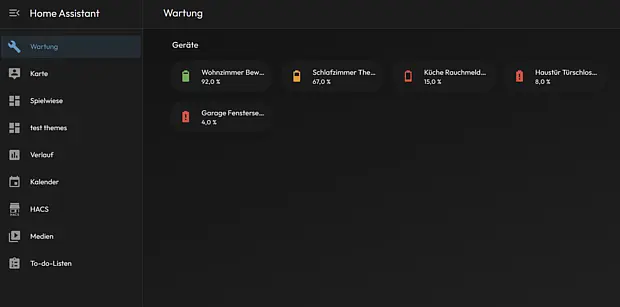
Home Assistant Maintenance Dashboard: Batterien im Blick behalten
27.05.2026 | Frank Specht
Das neue Maintenance Dashboard in Home Assistant 2026.5 zeigt alle schwachen Batterien auf einen Blick – ohne dass du eine Karte selbst bauen musst.
Was das Maintenance Dashboard kann
Das Dashboard ist Teil einer wachsenden Familie eingebauter Dashboards. Seit Home Assistant 2025.9 gibt es das Home-Dashboard, seit 2025.11 dazu noch Lights, Climate und Security. Mit 2026.5 kommt Maintenance hinzu.
Der erste Anwendungsfall: Batterien.
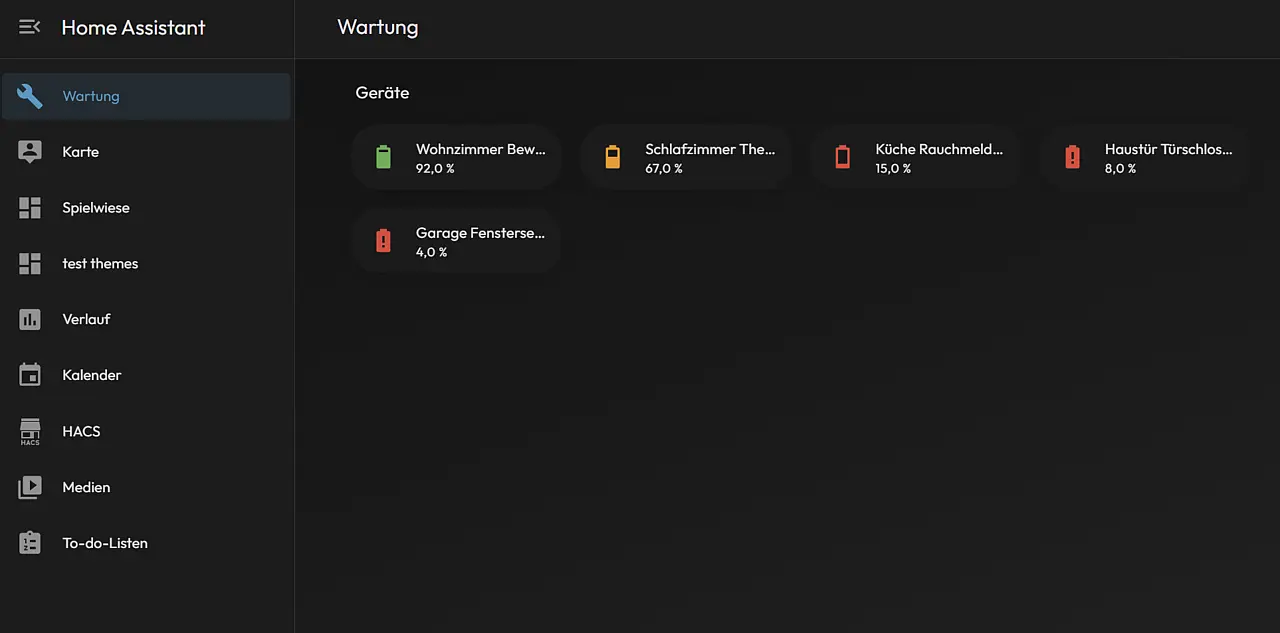
Das Dashboard erkennt automatisch jede Entity, die als Batterie-Sensor klassifiziert ist. Es gruppiert sie nach Räumen und sortiert sie so, dass die schwächsten Batterien zuerst auftauchen. Werte unter einem Schwellwert werden farblich hervorgehoben.
Du musst dafür nichts konfigurieren. Keine Karten anlegen, keine Filter setzen, keine Auto-Entities installieren. Sobald deine Geräte einen Batteriestand melden, sind sie drin.
Praktisch ist das vor allem in größeren Setups. Wer 20 oder 30 Zigbee-Sensoren betreibt, hat irgendwann den Überblick verloren. Das Dashboard nimmt dir diese Buchhaltung ab.
Wo du es findest
Nach dem Update auf 2026.5 erscheint das Maintenance Dashboard automatisch in der Seitenleiste. Voraussetzung: Du nutzt das neue Home Dashboard, das seit 2026.2 die Standard-Oberfläche ist.
Falls du noch das alte Lovelace-Dashboard verwendest, findest du Maintenance unter Einstellungen → Dashboards. Dort kannst du es als zusätzliches Dashboard aktivieren.
Ein Klick auf den Eintrag öffnet die Übersicht. Du siehst alle Batterien nach Bereich gruppiert, mit Prozentwert, Gerätesymbol und Bereichsname.
So fügst du fehlende Batterien hinzu
Manchmal taucht ein Gerät nicht im Dashboard auf, obwohl es eine Batterie hat. Der häufigste Grund: Die Entity ist nicht als Batterie-Sensor markiert.
Prüfen kannst du das so:
- Öffne die Entity unter Einstellungen → Geräte & Services.
- Klick auf das Zahnrad-Symbol oben rechts.
- Schau nach, ob unter Geräteklasse der Wert Battery gesetzt ist.
Fehlt der Eintrag, kannst du ihn manuell setzen. Bei selbst gebauten Template-Sensoren musst du device_class: battery und unit_of_measurement: "%" ergänzen. Danach taucht der Sensor im Maintenance Dashboard auf.
Ein Hinweis zu Zigbee-Geräten: Bei manchen Sensoren meldet der Hersteller nur eine grobe Stufe (low/medium/full) statt eines Prozentwerts. Solche Entities erscheinen nicht im Dashboard, weil die Sortierung nach Zahlen funktioniert.
Automation für leere Batterien
Das Dashboard zeigt dir den Zustand. Es schickt dir aber keine Push-Benachrichtigung, wenn eine Batterie unter 20 Prozent fällt. Dafür brauchst du eine Automation.
Mit den purpose-spezifischen Triggern ist die schnell gebaut:
- Öffne Einstellungen → Automationen & Szenen → Automation erstellen.
- Wähle als Auslöser Numerischer Zustand.
- Setze als Entität dein Batterie-Sensor (oder eine Gruppe aller Batterien).
- Bedingung: Wert unter 20 Prozent.
- Aktion: Push-Benachrichtigung über die mobile App.
Eleganter geht es mit dem Template-Tutorial, das die Home-Assistant-Doku in 2026.5 frisch überarbeitet hat. Es zeigt Schritt für Schritt, wie du eine tägliche Sammelmeldung baust -ein Sensor, der alle Geräte mit Batteriestand unter 20 Prozent auflistet: www.home-assistant.io/docs/templating/tutorial-battery-alerts/
Was als Nächstes kommt
Aktuell deckt das Dashboard nur Batterien ab. Das ist erst der Anfang.
Die Architektur dahinter heißt Dashboard-Strategie. Entwickler können eigene Strategien registrieren und mit der Community teilen. Vorstellbar sind Strategien für Wartungsintervalle, Filter-Erinnerungen, Firmware-Updates oder die Statusübersicht deiner ESPHome-Geräte.
Für die meisten Nutzer bleibt der Batterie-Blick aber das Hauptthema. Und der allein rechtfertigt das neue Dashboard schon.
Das nächste Mal wird der Bewegungsmelder nicht heimlich verstummen. Du siehst es vorher.