
FYTA-Sensor tauschen – ohne Entities in Home Assistant zu verlieren
Wer seine FYTA-Pflanzensensoren in Home Assistant integriert hat und auf das neue FYTA 2.0 System umsteigen oder ein defektes Gerät tauschen möchte, steht vor einer naheliegenden Frage: Müssen danach alle Entities, Dashboards und Automationen neu aufgebaut werden?
Die gute Nachricht vorweg: Nein. Wer den Wechsel richtig angeht, behält alle Entity-IDs, die gesamte Messhistorie und sämtliche Automationen ohne eine einzige Anpassung.
Warum die Entities erhalten bleiben
Das Verständnis des Prinzips dahinter ist entscheidend. Die FYTA-Integration in Home Assistant kommuniziert nicht direkt mit dem physischen Sensor, sondern ausschließlich über die FYTA-Cloud-API. Dort sind die Daten nicht am Gerät, sondern an der Pflanze gespeichert – jede Pflanze hat eine eindeutige Plant ID im FYTA-System.
Solange die Pflanze in der FYTA-App erhalten bleibt und nur der zugeordnete Sensor ausgetauscht wird, ändert sich diese Plant ID nicht. Home Assistant generiert die Entity-IDs auf Basis dieser Pflanzen-ID – und damit bleiben auch sensor.fyta_meinepflanze_moisture, sensor.fyta_meinepflanze_temperature und alle weiteren Entities unverändert bestehen.
Umstellen auf FYTA 2.0 System ohne Ärger
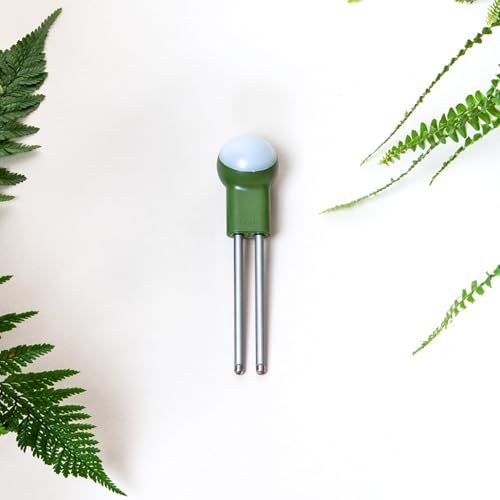
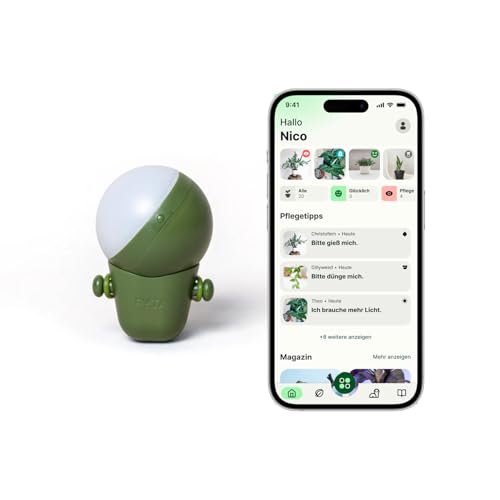
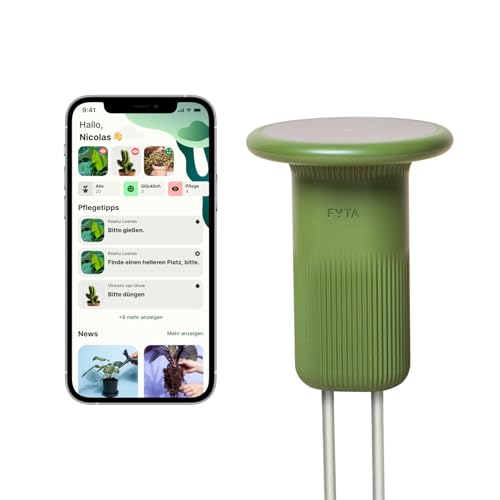
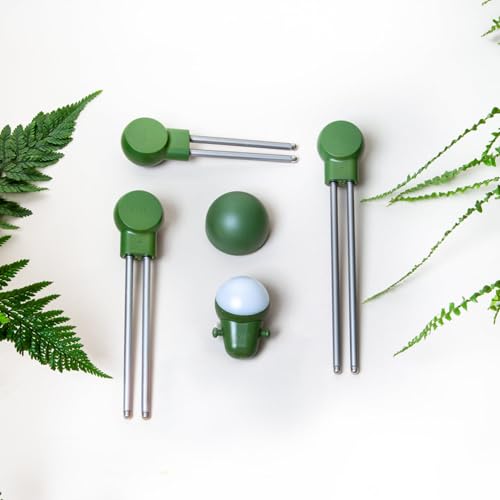
Dieses Prinzip gilt unabhängig davon, welches FYTA-Gerät durch welches ersetzt wird: Beam der ersten Generation gegen Beam 2.0, Beam 1.0 gegen Beam Mini & Sphere, oder auch ein defektes Gerät durch ein baugleiches Ersatzgerät.
FYTA-Komplettsets bei Amazon *
Schritt-für-Schritt-Anleitung
1. Alten Sensor in der FYTA-App entfernen
Öffne die FYTA-App und navigiere zu Meine Geräte. Dort den bisherigen Sensor auswählen und löschen. Wichtig: Die Pflanze selbst dabei nicht löschen – nur das Gerät wird entfernt.
2. Neues Gerät der gleichen Pflanze zuweisen
Das neue FYTA-Gerät am einfachsten direkt über die Pflanze hinzufügen: In der FYTA-App die betreffende Pflanze öffnen – dort findet sich rechts neben Diagnose und Live-Modus der Button zum Hinzufügen eines Geräts. So ist sichergestellt, dass das neue Gerät der bestehenden Pflanze zugeordnet wird und keine neue Plant ID entsteht. Dieser Punkt ist der einzige, der wirklich beachtet werden muss.
3. FYTA-Integration in Home Assistant neu laden
In Home Assistant unter Einstellungen → Geräte & Dienste → FYTA die Integration über das Drei-Punkte-Menü neu laden. Damit werden die aktualisierten Gerätedaten aus der API abgerufen.
Was nach dem Reload zu erwarten ist
Direkt nach dem Neu-Laden zeigen die betroffenen Entities den Status Unknown. Das ist kein Fehler, sondern erwartetes Verhalten: Die neuen Sensoren haben zu diesem Zeitpunkt noch keine Messdaten an die FYTA-Server übertragen bzw. die Integration hat diese noch nicht abgerufen. Sobald das erste Update von der FYTA-API eintrifft, sind alle Werte wieder verfügbar und die Entities zeigen aktuelle Messdaten.
Dashboards, Automationen und die Langzeithistorie sind davon nicht betroffen und funktionieren nahtlos weiter.
Fazit
Der Wechsel von FYTA-Hardware ist in Home Assistant deutlich unkomplizierter als oft befürchtet, sofern man das Prinzip der pflanzenbasierten Entity-Zuordnung versteht. Der gesamte Prozess dauert wenige Minuten und erfordert keinerlei manuelle Anpassungen in Home Assistant – weder an Automationen noch an Dashboards oder Recorder-Einstellungen. Entscheidend ist einzig, beim Einrichten des neuen Geräts in der FYTA-App die bestehende Pflanze zu verwenden und keine neue anzulegen.
-
 | Shelly
Shelly hat für das Frühjahr 2026 eine eigene Top-10-Liste veröffentlicht – zehn Geräte, die laut Hersteller gerade besonders relevant sind. Was steckt…
-
 | Home Assistant
Mit der GRILLPLATS führt IKEA eine Matter-kompatible Steckdose ein, die neben der Schaltfunktion auch den Stromverbrauch erfasst. Dadurch schließt das…
-
 | Home Assistant
Wer in die Welt von Home Assistant einsteigt, landet fast immer beim Raspberry Pi. Er gilt als der Inbegriff der geringen Einstiegshürde. Doch 2026…